Funktionen / Eine Tour durch ScriptSaver
Vom Hochladen bis zur nächsten Fassung.
Sieben Schritte, jeweils mit einer Aufnahme aus dem Produkt. Alle Namen, Adressen und Inhalte darin sind Beispieldaten.
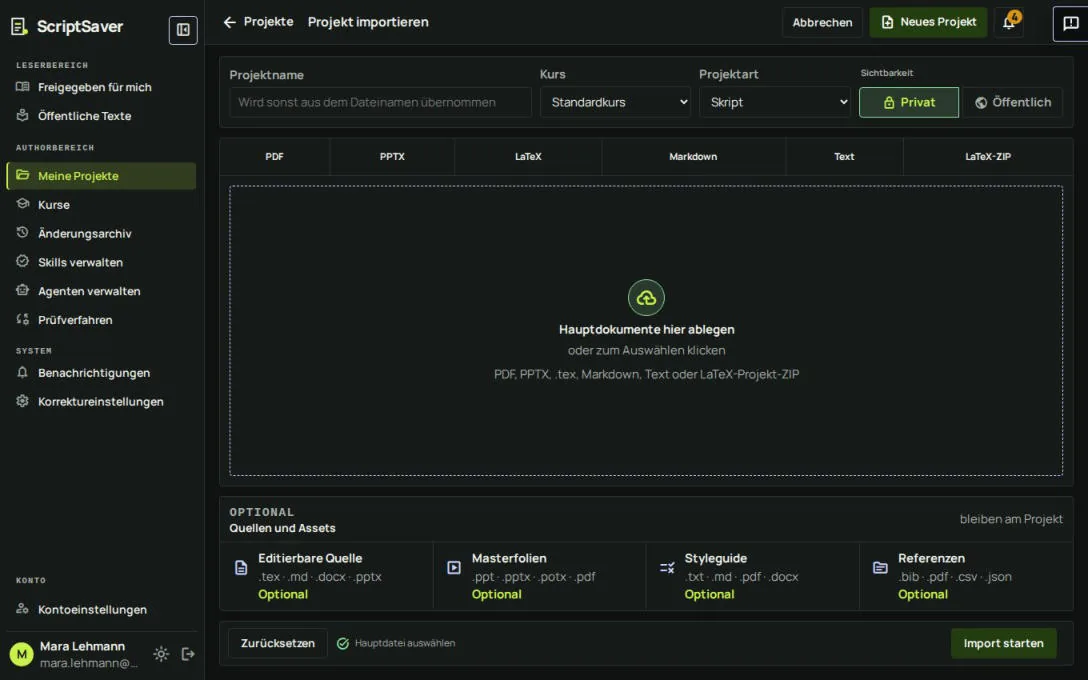
Hochladen
Ein Werk, ein Projekt.
Zieh dein Skript, deine Folien oder dein Manuskript in die Ablage. Mehrere Hauptdokumente, etwa die Bände eines Buchs, bleiben ein Projekt.
- PDF, PowerPoint, LaTeX, LaTeX-Projekt als ZIP, Markdown und Text
- Quelle, Masterfolien, Styleguide und Referenzen bleiben am Projekt
- Die Seiten werden im Hintergrund aufbereitet, der Fortschritt steht im Projekt
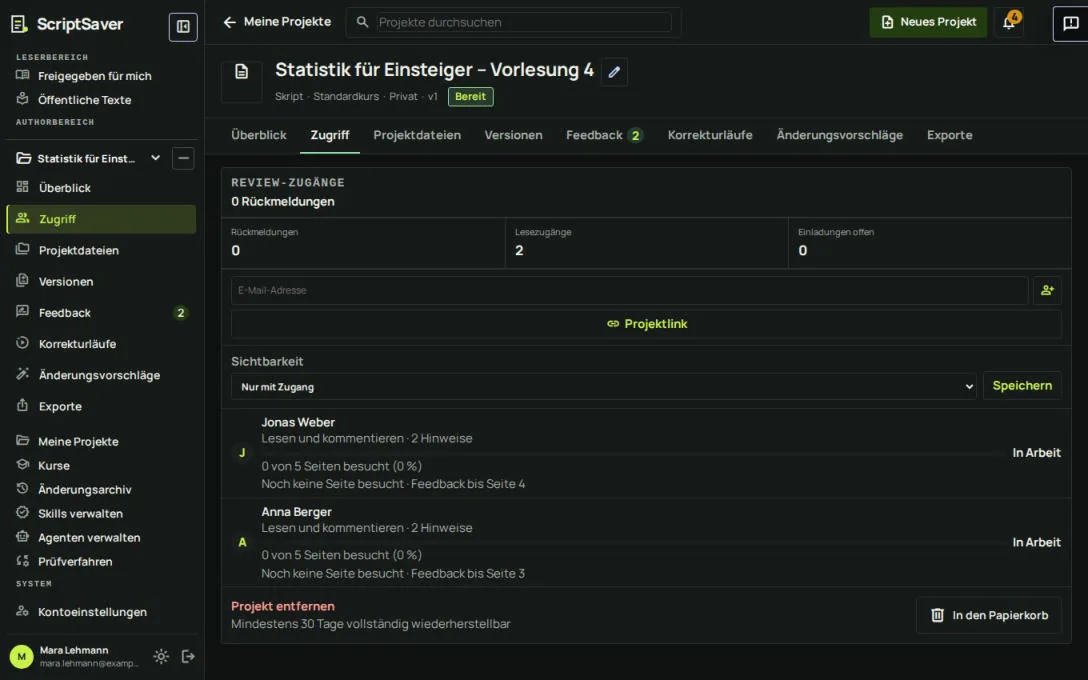
Einladen
Privat für Ausgewählte oder öffentlich für alle.
Du entscheidest, wer liest. Einladungen gehen per E-Mail oder als Link zum Kopieren; wer schon einen Account hat, wird einfach verbunden.
- Lesen und kommentieren oder als Co-Author mitprüfen
- Jeder Zugang lässt sich wieder entfernen
- Öffentliche Werke lesen alle, auch ohne Account
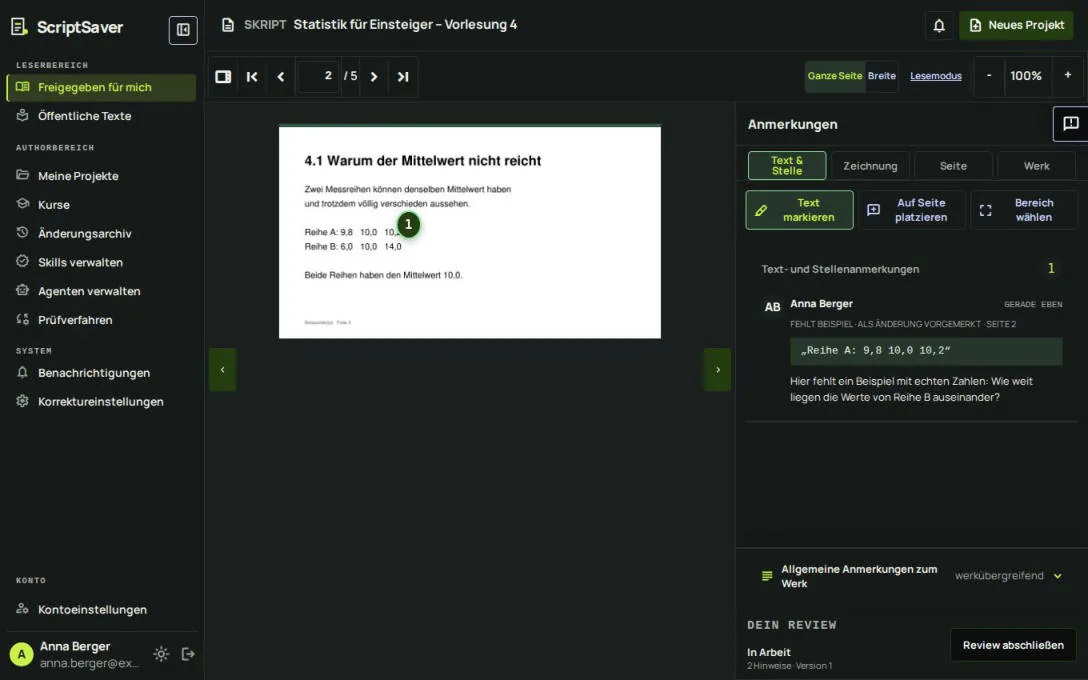
An der Stelle
Anmerken, genau dort, wo es hakt.
Eine Anmerkung hängt an der markierten Passage, an einem Punkt, an einem Bereich, an einer Zeichnung, an der Seite oder am ganzen Werk.
- Kategorien: unverständlich, zu viel Wiederholung, fehlt Beispiel, Fehler/Unklarheit, gute Stelle
- Jede Leserin und jeder Leser sieht nur die eigenen Anmerkungen
- Die Stelle bleibt beim Zoomen erhalten, der Text daneben wird mitgespeichert
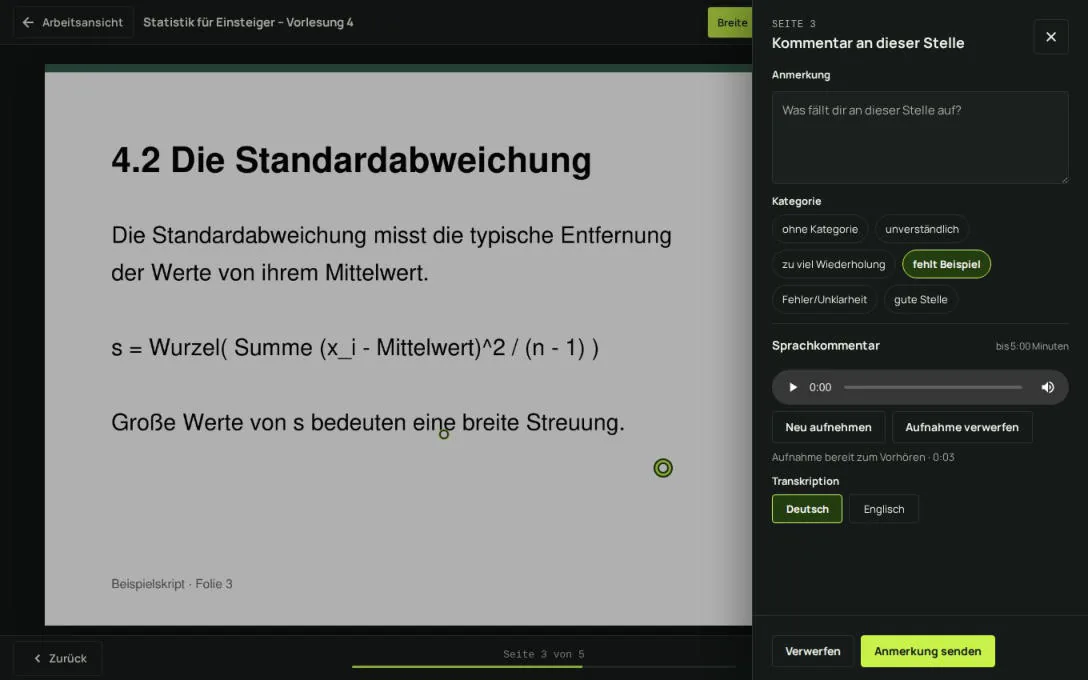
Sprachkommentare
Sagen statt tippen.
Ein Klick auf die Stelle öffnet die Schublade. Dort sprichst du deinen Kommentar ein, hörst ihn vor dem Senden an und wählst die Sprache.
- Bis zu fünf Minuten je Aufnahme, angeheftet an genau diese Stelle
- Automatische Abschrift auf Deutsch oder Englisch
- Eigene, noch unentschiedene Anmerkungen samt Aufnahme lassen sich löschen
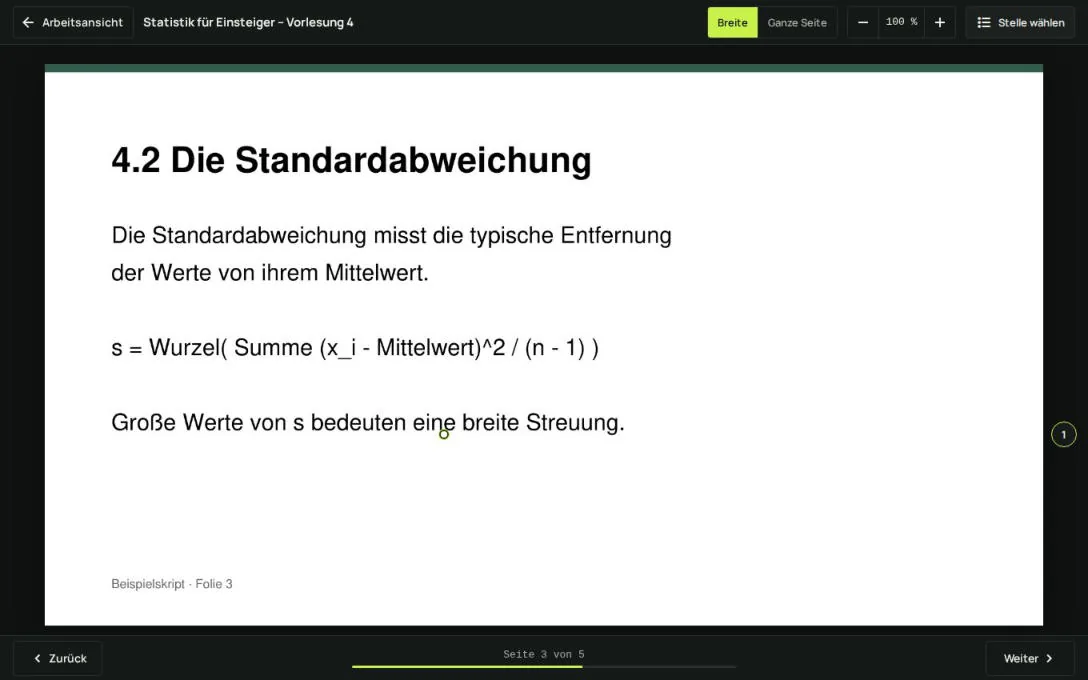
Lesemodus
Lesen wie im E-Reader.
Der Lesemodus zeigt das Werk groß und ruhig. Anmerkungen erscheinen als Nummer im Rand, die Bedienleisten treten beim Lesen zurück.
- Breite oder ganze Seite, Zoom von 60 bis 200 Prozent
- Blättern per Knopf, Pfeiltaste oder Wischen; das Mausrad scrollt nur
- Ansicht und Zoom merkt sich ScriptSaver für jedes Dokument
Review
Karte für Karte entscheiden.
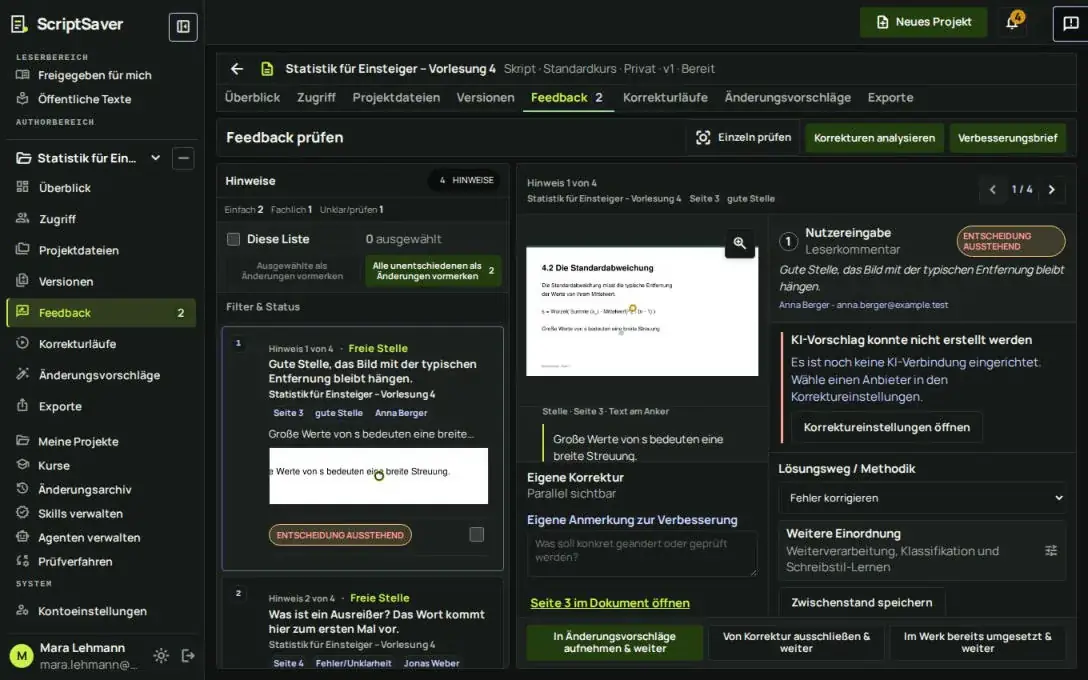
Alle Anmerkungen eines Projekts stehen als Karten in einer Liste, mit Seite, Stelle und Ausschnitt. Du entscheidest jede einzeln oder mehrere auf einmal.
- In Änderungsvorschläge aufnehmen, von der Korrektur ausschließen oder als im Werk bereits umgesetzt ablegen
- Eigene Anmerkung und Lösungsweg je Karte
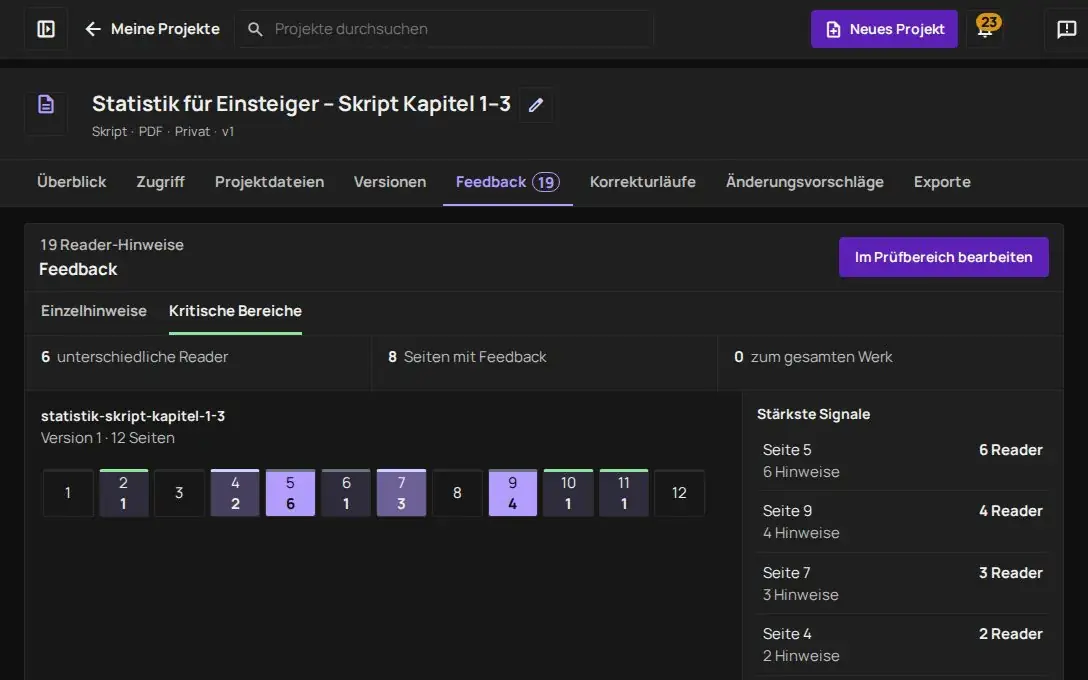
- Die Heatmap zeigt, wo viele verschiedene Leser hängen bleiben
Heatmap
Sehen, wo viele hängen bleiben.
Die Heatmap färbt jede Seite danach, wie viele verschiedene Leserinnen und Leser dort etwas angemerkt haben. So fällt die schwierigste Stelle auf, bevor du die erste Karte öffnest.
- Mehrere Anmerkungen derselben Person zählen als eine Stimme
- Stärkste Signale zuerst: nach Zahl der Leser, dann nach Schwere
- Ein Klick auf eine eingefärbte Seite führt zu ihren Anmerkungen
KI nach Freigabe
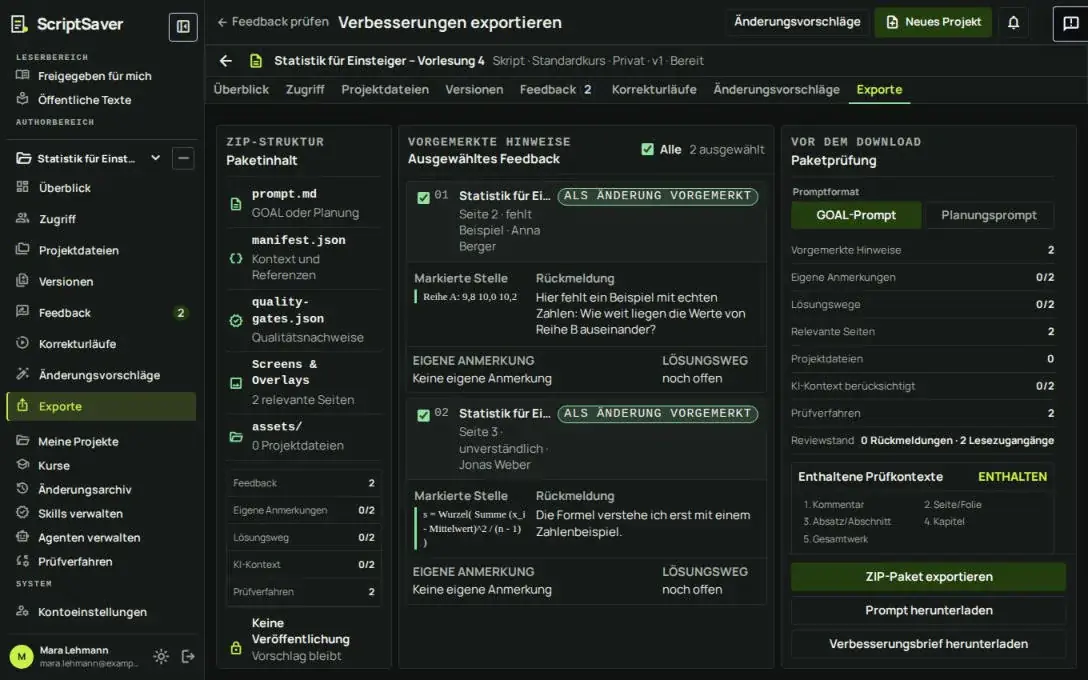
KI erst, wenn du es freigibst.
Nur Anmerkungen, die du vorgemerkt hast, gehen in den Verbesserungsbrief, den Prompt oder das ZIP-Paket für deinen KI-Agenten. Ohne Einrichtung läuft keine KI.
- KI über deine eigene Verbindung: eigener Schlüssel, ChatGPT-Abo über Codex oder ein lokales Modell
- Vorschläge bleiben Vorschläge und verändern dein Original nicht
- Eine neue Fassung wird erst Hauptversion, wenn du sie ausdrücklich festlegst
Probier es mit deinem eigenen Werk.
Lesen und Anmerken kostet nie etwas. Die geplanten Tarife für die Überarbeitung stehen auf der Preisseite.